

DaisyDisk — утилита для macOS, которая показывает, чем занято место на диске, в виде интерактивной круговой карты. Программа не занимается универсальной чисткой системы, не удаляет файлы автоматически и не подменяет собой комплексные оптимизаторы. Её задача уже: просканировать диск, папку, внешний накопитель или поддерживаемое облачное хранилище, показать самые крупные объекты и дать пользователю вручную решить, что отправить в удаление. Такой подход особенно полезен, когда в macOS занято много места, а стандартный раздел Storage показывает общие категории вроде Applications, Documents, System Data или Other без понятной детализации. DaisyDisk работает с локальными, внешними, сетевыми и облачными источниками, показывает hidden space, поддерживает Quick Look для предпросмотра файлов и использует Collector как промежуточную область перед удалением.
Главная идея программы — визуальный анализ дискового пространства без автоматических сценариев. Пользователь видит не абстрактный список мусора, а реальное дерево файлов и папок: где лежат большие архивы, какие медиатеки разрослись, сколько занимают Downloads, Dropbox, видеопроекты, старые резервные копии, образы DMG, кэши приложений или данные разработческих инструментов. DaisyDisk не решает за пользователя, что ненужно, поэтому обзор DaisyDisk правильнее читать не как обзор чистильщика, а как разбор инструмента для поиска больших файлов на Mac и аккуратного освобождения SSD.
Что такое DaisyDisk и какую задачу она решает
DaisyDisk относится к программам для анализа занятого места на диске. Она сканирует файловую систему, строит карту занятости и позволяет переходить от общего объёма диска к конкретной папке или файлу. На практике это заменяет долгий ручной обход Finder: вместо открытия папок по очереди пользователь сразу видит крупные сегменты, понимает, где находится основная нагрузка на накопитель, и проверяет подозрительные элементы через боковую панель или предпросмотр.
В macOS проблема нехватки места часто выглядит одинаково: система сообщает, что на MacBook или iMac почти не осталось свободного пространства, но пользователь не понимает, что занимает место на диске. В настройках Storage видны категории, но они не всегда отвечают на главный вопрос: какой именно файл или каталог можно удалить без ущерба. DaisyDisk как раз раскрывает путь от категории к конкретному объекту. Если большой объём занимает папка ~/Downloads, пользователь увидит её на карте. Если место занято медиатекой, архивом, старым проектом или резервной копией iOS-устройства, программа покажет их размер и расположение.
DaisyDisk не исправляет ошибки macOS, не удаляет приложения вместе с их остатками, не оптимизирует автозагрузку и не управляет расширениями браузера. Для задач такого типа на freeexe.net есть отдельные страницы, например CCleaner, Wise Disk Cleaner, Glary Disk Cleaner, PrivaZer и раздел оптимизации системы. DaisyDisk отличается от таких инструментов тем, что концентрируется на структуре занятого пространства и ручном выборе крупных объектов, а не на автоматической очистке временных файлов.
Основные характеристики DaisyDisk
| Параметр | Что важно знать |
|---|---|
| Тип программы | визуальный анализатор дискового пространства для macOS |
| Основная задача | показать, какие файлы и папки занимают место, и помочь удалить выбранные объекты |
| Платформа | macOS |
| Поддерживаемые процессоры | Apple Silicon и Intel |
| Поддерживаемые источники | внутренние диски, внешние диски, съёмные накопители, сетевые тома, виртуальные диски, некоторые облачные хранилища |
| Визуализация | интерактивная sunburst-карта, где ширина сегмента связана с размером объекта |
| Удаление | через Collector и кнопку Delete |
| Предпросмотр | Quick Look по клавише Space или через команду Preview |
| Облачные сервисы | Dropbox, Google Drive, Microsoft OneDrive, Box |
| Дополнительные области анализа | hidden space, purgeable space, APFS snapshots, other volumes |
| Модель работы | пользователь вручную выбирает, что удалить; автоматическая очистка не выполняется |
DaisyDisk поддерживает внутренние, внешние и съёмные диски, SSD, HDD, карты памяти, оптические носители, USB, Thunderbolt, FireWire, сетевые подключения, виртуальные диски и файловые системы APFS, HFS+, HFS, NTFS, FAT и exFAT с оговоркой по правам записи для Microsoft-файловых систем. Облачный режим работает с Dropbox, Google Drive, Microsoft OneDrive и Box без необходимости заранее создавать локальную копию всего облака на диске.
Интерфейс переведён на несколько языков, включая русский. В списке языков также есть English, Français, Deutsch, Italiano, Polski, Español, Português, Svenska, Türkçe, Українська, 简体中文, 繁體中文 и 日本語. Для русскоязычного пользователя это важно: программа относится к категории утилит, где неверное понимание элемента интерфейса может привести к удалению нужного файла, поэтому локализация снижает риск ошибки.
Интерфейс DaisyDisk
Экран дисков и папок
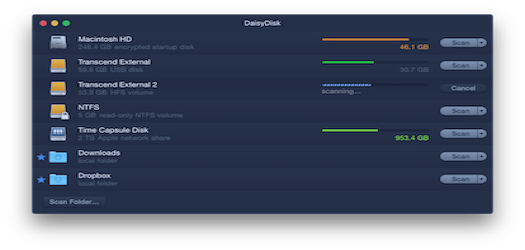
При запуске DaisyDisk показывает список доступных источников: внутренний диск, внешние накопители, подключённые папки, закреплённые каталоги и облачные учётные записи. Рядом с каждым диском отображается индикатор заполнения и кнопка Scan. Для отдельной папки используется Scan Folder…, а для облачных подключений — Scan Cloud. Если пользователь часто анализирует одну и ту же папку, её можно закрепить значком звезды: такой источник остаётся в списке после перезапуска приложения.
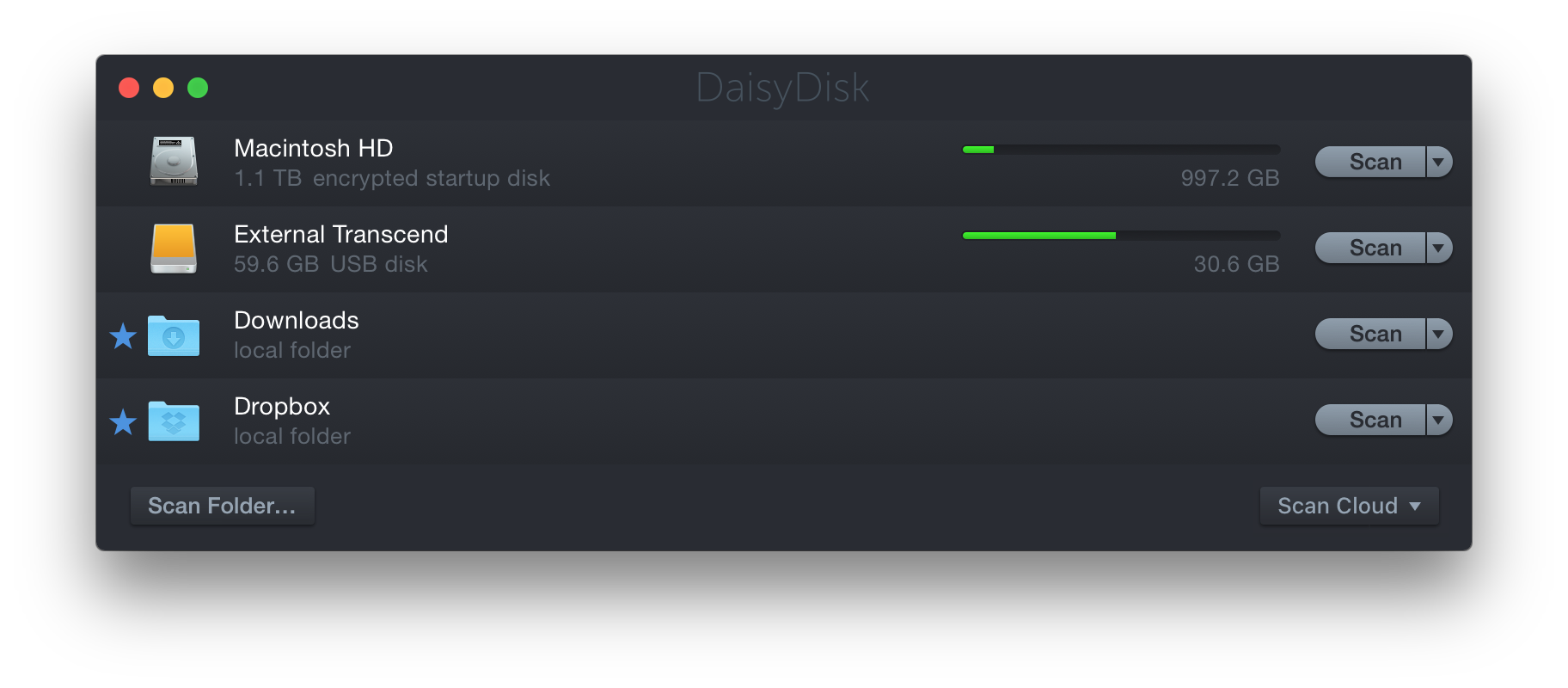
Этот стартовый экран нужен не только для выбора объекта. По шкалам заполнения видно, какой диск требует внимания первым. Для системного SSD это особенно удобно: перед сканированием уже понятно, сколько свободного места осталось и какие подключённые накопители заметно заполнены. Внешний SSD, USB-накопитель или сетевой том можно анализировать тем же рабочим процессом, что и встроенный диск.
Кнопка Scan находится справа от выбранного источника. Рядом с ней есть раскрывающееся меню, через которое доступны дополнительные действия, включая сканирование с повышенными правами для локальных APFS и HFS+ томов. Для отдельного каталога используется Scan Folder… внизу окна. Это полезно, когда не нужен полный анализ диска: например, достаточно проверить только Downloads, папку с видеомонтажом, архивами, проектами Xcode или локальную копию облака.
Интерактивная карта диска
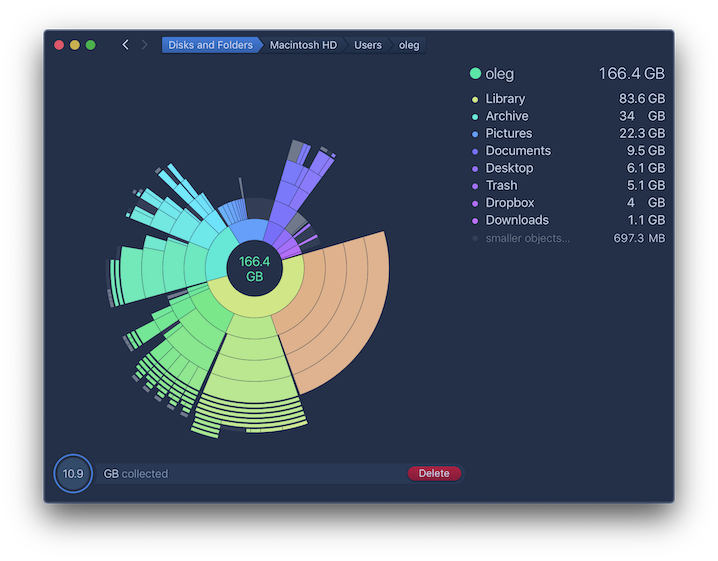
После сканирования DaisyDisk строит круговую карту. Цветные сегменты обозначают папки, серые — файлы. Чем шире сегмент, тем больше места занимает объект. Вложенность читается от центра наружу: внутренние уровни показывают более крупные папки, внешние — вложенные элементы. Если объект слишком мал для отдельного отображения, он попадает в группу smaller objects. Такая группировка не скрывает данные навсегда: список можно раскрыть и перейти к мелким файлам, если именно они важны для проверки.
Карта устроена как навигационная схема. Наведение на сегмент показывает его содержимое в правой панели, клик углубляет пользователя внутрь папки, а клик по центру карты возвращает на уровень выше. За счёт этого DaisyDisk не заставляет постоянно держать в голове путь через Finder: программа сохраняет визуальный контекст, а наверху окна отображается цепочка текущего расположения.
Круговая диаграмма занятости особенно полезна для сценариев, где размер важнее типа файла. Если у пользователя заполнен диск из-за нескольких видеопроектов, старых виртуальных машин или резервных копий, DaisyDisk быстро выводит их на передний план. Если место расходуется множеством мелких кэшей, карта покажет большую группу smaller objects, а уже внутри неё можно перейти к деталям. Для ручного анализа это удобнее, чем общий список категорий macOS, потому что программа показывает не только тип данных, но и путь к объекту.
Правая панель и список объектов
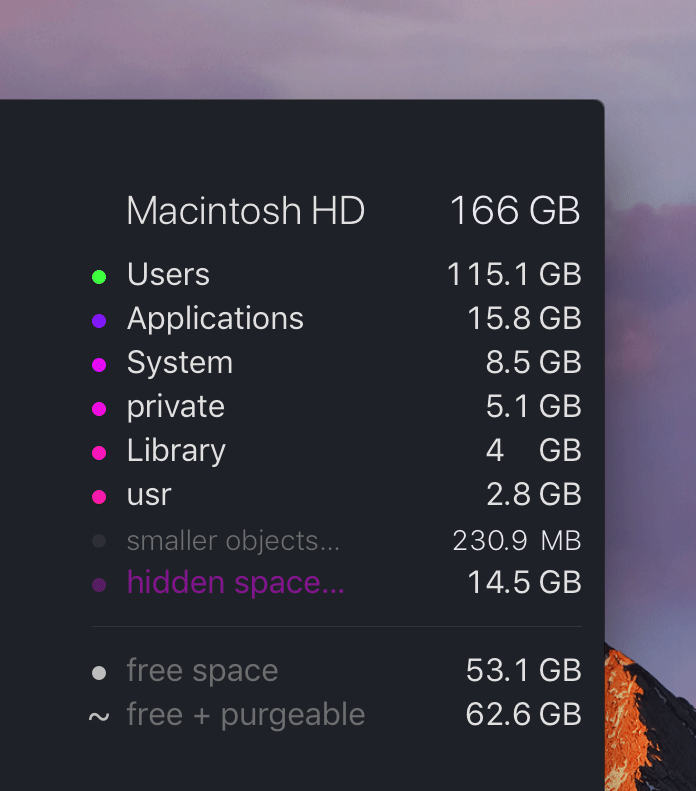
Правая панель дополняет карту текстовым списком. В ней отображаются папки, файлы и виртуальные элементы, рядом с ними показан размер. Здесь же появляются free space, hidden space, purgeable space, other volumes, smaller objects и ограниченные папки, если они есть в результатах. Важная деталь: DaisyDisk не прячет технически сложные зоны в отдельный отчёт, а показывает их рядом с обычными объектами, чтобы пользователь понимал, почему сумма видимых файлов не всегда совпадает с общей занятостью диска.
Через список удобно уточнять, что именно находится внутри крупного сегмента. Например, карта показывает, что большая часть домашней папки занята Library, а правая панель помогает увидеть конкретные подкаталоги: Application Support, Caches, MobileSync или данные отдельных приложений. Такой подход не гарантирует, что объект можно удалять, но помогает определить направление проверки: медиатека, кэш, резервная копия, архив, папка разработчика или загрузки.
Collector и удаление выбранных объектов
Collector — нижняя область окна DaisyDisk, куда пользователь собирает файлы и папки перед удалением. Элемент можно перетащить с карты в Collector, добавить через контекстное меню Move “Selected File” to Collector или отправить туда горячей клавишей ⌘⌫ при наведении на объект. До нажатия Delete файлы остаются на месте, поэтому Collector работает как промежуточная проверка, а не как мгновенное удаление.

Когда в Collector добавлены объекты, DaisyDisk показывает собранный объём и кнопку Delete. Collector можно раскрыть, перепроверить содержимое, просмотреть файлы через Quick Look и убрать отдельный объект кнопкой × возле его имени. Такая логика полезна при разборе большого диска: пользователь может за один проход собрать старые образы, архивы, видео и резервные копии, но перед удалением ещё раз увидеть весь список.
После нажатия Delete начинается удаление, но в программе остаётся короткое окно отмены: в течение 5 секунд можно нажать Cancel. DaisyDisk удаляет файлы и папки окончательно, а не перемещает их в системную Trash, поэтому место действительно освобождается, но восстановить данные штатным действием достать из корзины уже нельзя.
Защита системных элементов
DaisyDisk не принимает в Collector некоторые важные системные области, например /System, /Library и домашнюю папку текущего пользователя целиком. Если пользователь пытается добавить защищённый объект, программа показывает предупреждение. Полупрозрачные объединённые сегменты тоже нельзя удалить как группу: сначала нужно раскрыть их и выбрать конкретные файлы или папки.
Эта защита не отменяет необходимости думать перед удалением. DaisyDisk предотвращает часть грубых ошибок, но не знает, нужен ли пользователю конкретный архив, проект, семейное видео или папка с рабочими материалами. Поэтому безопасное удаление файлов в DaisyDisk строится на трёх действиях: проверить имя, проверить расположение и открыть предпросмотр, если по имени и пути назначение объекта неочевидно.
Как DaisyDisk сканирует диск
DaisyDisk сканирует выбранный источник и собирает метаданные файлов: имена, размеры и расположение. Содержимое файлов для построения карты не анализируется, поэтому программа не превращается в индексатор документов, не читает текст внутри файлов и не строит отчёт по содержанию. При сканировании используются метаданные, данные не собираются, не передаются за пределы компьютера и не используются для статистики или аналитики.
Обычный рабочий процесс выглядит так:
пользователь выбирает диск, папку или облачное подключение;
нажимает Scan, Scan Folder… или Scan Cloud;
программа строит карту;
пользователь открывает крупные сегменты;
проверяет файлы через боковую панель и Quick Look;
переносит ненужные объекты в Collector;
нажимает Delete после проверки.
Скорость сканирования зависит от типа носителя, файловой системы и количества объектов. Системный SSD на HFS+ сканируется за секунды, APFS SSD — тоже в диапазоне секунд, HDD дольше, а NTFS, FAT, exFAT и Time Machine могут занимать заметно больше времени. Это объясняет, почему на MacBook с современным SSD программа обычно быстрее доходит до карты, чем при анализе сетевого хранилища или старого внешнего диска.
Обычное сканирование
Обычное сканирование подходит для большинства пользовательских папок: Documents, Downloads, Desktop, Movies, Music, Pictures, каталогов проектов и внешних накопителей. В этом режиме DaisyDisk не требует лишних действий и быстрее показывает видимые данные. Для первого запуска лучше начать именно с обычного Scan: если карта уже объясняет, чем занято пространство, повышенные права не нужны.
Обычный режим хорошо подходит для задач вроде:
найти крупные файлы в Downloads;
проверить папку с видео;
оценить размер старых архивов;
понять, сколько занимают проекты монтажа;
посмотреть структуру внешнего SSD;
разобрать локальную папку облачного клиента;
найти большие DMG, ZIP, ISO и MOV.
Если после обычного сканирования значительная часть объёма отображается как hidden space, DaisyDisk предлагает переходить к более глубокому анализу. Hidden space — это разница между общим занятым объёмом и суммой файлов, доступных сканированию. Причинами могут быть права доступа, purgeable space, system snapshots, other volumes и другие недоступные области.
Scan as Administrator
Scan as Administrator нужен, когда часть папок недоступна из-за прав macOS. Такая ситуация встречается при анализе системных областей, папок других локальных пользователей и некоторых ограниченных директорий. Команда находится в раскрывающемся меню диска или папки. При запуске пользователь вводит пароль администратора. Этот режим доступен для локальных APFS и HFS+ томов и не используется как универсальная замена обычному сканированию: нормальный режим быстрее и достаточен в большинстве случаев.
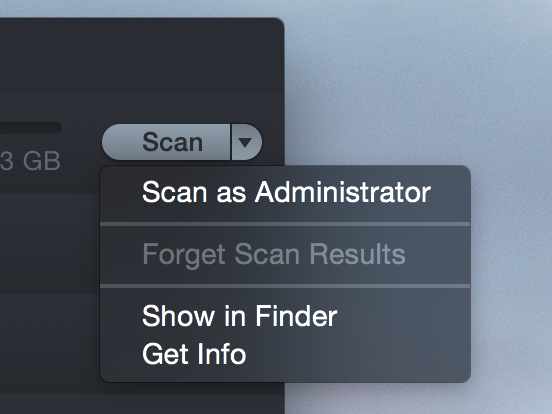
Есть важное ограничение: Scan as Administrator недоступен в Mac App Store edition. В stand-alone edition функция работает иначе и даёт больше возможностей при анализе скрытых областей. Для пользователя это означает, что результаты в разных редакциях DaisyDisk могут отличаться при работе с системными зонами, hidden space и APFS snapshots.
Quick Rescan as Administrator ускоряет повторную проверку после обычного сканирования, когда нужно уточнить скрытую часть без полного повторения всех действий. Удержание ⌥ option включает полный повторный анализ. Такой сценарий удобен после первого просмотра карты: пользователь сначала видит общую структуру, затем досканирует только то, что оказалось скрытым или ограниченным.
Full Disk Access
Full Disk Access связан не с внутренней функцией DaisyDisk, а с ограничениями приватности macOS. Начиная с Mojave, macOS защищает данные вроде Photos, Contacts и Calendar от доступа сторонних приложений. Без разрешения DaisyDisk не оценивает размер некоторых защищённых областей, и часть объёма попадает в hidden space. Для полной проверки диска в меню DaisyDisk > Preferences… открывается вкладка Full Disk Access, где виден статус доступа и показаны действия для добавления приложения в системный список Full Disk Access. После изменения разрешения DaisyDisk нужно перезапустить и выполнить сканирование снова.
Разница между Full Disk Access и Scan as Administrator важна. Full Disk Access отвечает за доступ к защищённым приватным областям macOS. Scan as Administrator помогает с папками, куда обычному пользователю не хватает прав. Эти механизмы решают разные проблемы, поэтому при сложном анализе системного диска могут понадобиться оба: сначала разрешение на полный доступ, затем сканирование с повышенными правами для локального тома.
Какие задачи можно сделать в DaisyDisk
Найти самые крупные файлы на Mac
Самый простой сценарий — найти файлы и папки, которые занимают больше всего места. DaisyDisk сортирует сегменты по размеру, поэтому пользователь сначала видит крупные области. Это помогает быстро выйти на фильмы, архивы, виртуальные машины, старые установочные образы, папки проектов, медиатеки, резервные копии устройств и данные приложений.
В Finder такую задачу тоже можно выполнить через поиск по размеру, но DaisyDisk удобнее для понимания контекста. Большой файл не просто появляется в выдаче: он находится внутри понятного пути. Видно, относится ли он к Downloads, Desktop, Movies, Application Support, облачной папке или старому проекту. Для очистки места на MacBook это важнее, чем просто список самых тяжёлых элементов.
Разобрать папку Downloads
Downloads часто оказывается одной из самых плотных папок: туда попадают DMG-установщики, ZIP-архивы, PDF, видео, экспортированные файлы, дубликаты и временные загрузки. DaisyDisk позволяет просканировать не весь диск, а только Downloads через Scan Folder…. Это снижает время анализа и упрощает проверку: пользователь работает с конкретной папкой, где удаление обычно безопаснее, чем в системной Library.
Для Downloads полезен такой порядок:
просканировать папку через Scan Folder…;
открыть самые крупные сегменты;
проверить старые DMG, ZIP, ISO, MOV, MP4, PSD, AI, архивы проектов;
открыть сомнительные файлы через Space;
перенести ненужные элементы в Collector;
раскрыть Collector и проверить список;
нажать Delete.
Такой сценарий не требует затрагивать системные папки. Он решает конкретную бытовую проблему: убрать устаревшие загрузки, которые давно не нужны, но продолжают занимать десятки гигабайт.
Проверить медиатеки и папки с фото, видео и музыкой
DaisyDisk показывает размер медиатек, папок Movies, Music, Pictures и пользовательских каталогов с фото или монтажом. Это полезно для фотографов, видеомонтажёров и владельцев Mac с небольшим SSD. Визуальная карта быстро показывает, сколько занимают исходники, экспортированные ролики, прокси-файлы, старые проекты и повторные копии материалов.
Удалять медиатеки Apple напрямую через DaisyDisk нужно осторожно. Если речь идёт о Photos, Music, TV, Podcasts или старой iTunes-библиотеке, безопаснее сначала использовать интерфейс соответствующего приложения: удалить ненужный контент там, чтобы не нарушить структуру библиотеки. DaisyDisk удобен как инструмент обнаружения: он показывает, что именно занимает место, а способ удаления выбирается по типу данных. Для iTunes и другого медиаконтента лучше использовать собственный интерфейс приложения, чтобы избежать broken links.
Найти старые резервные копии iPhone и iPad
Резервные копии iOS-устройств могут занимать десятки гигабайт. DaisyDisk помогает увидеть каталог ~/Library/Application Support/MobileSync/Backup, если он занимает заметный объём. Сам факт обнаружения такой папки ещё не означает, что её надо удалять через DaisyDisk. Лучше проверить резервные копии через Finder или соответствующие инструменты Apple и удалить только те, которые точно не нужны.
Здесь программа выполняет диагностическую роль. Она показывает, что место занято не непонятной системой, а конкретным каталогом пользовательских резервных копий. После этого решение принимается уже не вслепую: пользователь понимает, где искать причину и какой штатный интерфейс открыть для безопасного удаления.
Разобраться с System Data и Other
Категории System Data и Other в macOS часто вызывают больше всего вопросов. DaisyDisk помогает увидеть часть объектов, которые попадают в эти категории: кэши, локальные снимки APFS, purgeable space, other volumes, ограниченные области и скрытое пространство. Программа не превращает System Data в один список можно удалить, но показывает структуру и помогает отделить обычные крупные файлы от системных механизмов macOS.
Важный момент: не всё, что отображается как hidden space или purgeable space, нужно удалять вручную. macOS сама управляет частью временных и доступных к очистке данных. DaisyDisk полезен тогда, когда нужно понять, почему Finder показывает меньше свободного места, чем ожидается, и какие элементы можно принудительно освободить через Collector.
Проверить APFS snapshots и purgeable space
APFS snapshots — снимки файловой системы, которые используются, в частности, Time Machine. DaisyDisk показывает snapshots как специальный элемент внутри hidden space, позволяет увидеть их список и ориентировочные размеры, а в stand-alone edition поддерживает удаление snapshots без ручного выполнения скрипта в Terminal. В Mac App Store edition работа со снимками ограничена: для удаления нужно использовать скрипт, который DaisyDisk даёт пользователю, и выполнять его через Terminal.
Purgeable space — пространство, которое macOS считает доступным для приложений, хотя оно не является буквально свободным. Оно может включать локальные snapshots Time Machine, кэши, sleep images, swap files и временные системные данные. DaisyDisk показывает purgeable space после раскрытия hidden space и позволяет принудительно освободить его перетаскиванием в Collector, но эта функция недоступна в Mac App Store edition.
Для пользователя это решает типичную ситуацию: файл удалён, но свободное место сразу не увеличилось. Причина часто связана с локальными снимками или purgeable space. DaisyDisk показывает, где находится этот объём, и объясняет, почему Finder, Disk Utility и собственная карта программы могут по-разному трактовать свободное и доступное место.
Просканировать внешние накопители
DaisyDisk подходит не только для системного диска. Она анализирует внешние SSD, HDD, USB-накопители, карты памяти, оптические диски и сетевые тома, если они распознаны macOS как файловая система. Для владельцев нескольких накопителей это удобно: можно быстро понять, почему внешний диск заполнен, где лежат старые копии проектов и какие папки занимают непропорционально много места.
Особенно полезен анализ внешних носителей перед переносом данных или форматированием. DaisyDisk позволяет не удалять всё подряд, а увидеть структуру: архивы, временные экспорты, старые версии проектов, дубликаты папок, резервные копии и материалы, которые уже перенесены на другой диск. Для задач с HDD/SSD также уместны смежные разделы freeexe.net: программы для HDD, SSD и USB Flash, диагностика системы и поиск файлов.
Проанализировать облачное хранилище
DaisyDisk умеет подключать Dropbox, Google Drive, Microsoft OneDrive и Box, а затем сканировать облако напрямую, без создания полной локальной копии файлов. Команды подключения находятся в выпадающем меню Scan Cloud: Connect Dropbox Account…, Connect Google Drive Account…, Connect OneDrive Account…, Connect Box Account…. После авторизации подключённые аккаунты появляются в списке источников рядом с дисками.
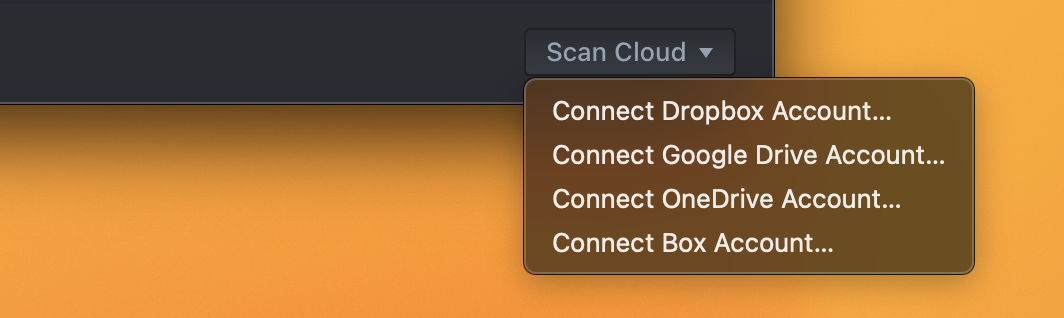
Облачное сканирование особенно полезно, когда локальный клиент не синхронизирует все файлы. Если Google Drive или Dropbox хранит часть данных только в облаке, анализ локальной папки не покажет полной картины. DaisyDisk решает эту проблему прямым подключением: карта строится по облачному содержимому, а пользователь видит, какие папки занимают квоту. Поддерживается подключение нескольких аккаунтов одного сервиса, что удобно для пользователей с личным и рабочим OneDrive или несколькими Dropbox-аккаунтами.
iCloud работает иначе. DaisyDisk не сканирует всё iCloud-хранилище стороннего пользователя напрямую, потому что доступ приложений к iCloud изолирован. Для анализа iCloud Drive используется локальная копия через Scan Folder…. Это ограничение важно учитывать: если задача — разобраться именно с iCloud, DaisyDisk покажет локально доступные файлы, но не заменит системные инструменты управления iCloud.
Пошаговая инструкция: как освободить место в DaisyDisk
Шаг 1. Выберите источник
Откройте DaisyDisk и выберите источник в списке. Для системного диска нажмите Scan напротив Macintosh HD или другого имени основного тома. Для отдельной папки используйте Scan Folder…. Для поддерживаемого облака сначала подключите аккаунт через Scan Cloud, затем запускайте сканирование уже из списка источников.
Для первого запуска лучше не начинать с системных областей. Практичный путь — сначала проверить Downloads, Desktop, Movies и крупные пользовательские папки. Они чаще содержат файлы, назначение которых понятно владельцу Mac: установщики, архивы, старые проекты, экспортированные видео и временные копии.
Шаг 2. Дождитесь построения карты
После сканирования DaisyDisk показывает карту и правую панель со списком объектов. На этом этапе ничего не удаляется. Программа только показывает структуру. Смотрите на самые широкие сегменты: именно они дают максимальный эффект при очистке. Если на карте видно несколько крупных папок, сначала открывайте те, назначение которых понятно: Downloads, Movies, Desktop, Dropbox, Google Drive, папки проектов.
Шаг 3. Углубляйтесь в крупные сегменты
Клик по сегменту открывает вложенный уровень. Если широкий сектор принадлежит папке Library, не удаляйте её целиком: переходите глубже и смотрите конкретные подкаталоги. Если крупный сектор принадлежит Downloads, задача проще: там чаще лежат временные файлы, которые пользователь сам загружал.
Правило работы с картой простое: удалять можно только конкретные понятные объекты, а не большие системные контейнеры. Если DaisyDisk показывает крупную область, но её назначение неясно, используйте Quick Look, проверьте путь и при необходимости откройте объект в Finder, а не переносите его сразу в Collector.
Шаг 4. Проверяйте файлы через Quick Look
Для предпросмотра наведите курсор на файл и нажмите Space. Через контекстное меню доступна команда Preview. Quick Look работает на карте, в боковой панели и внутри Collector. Это особенно удобно для фото, видео, PDF, документов и изображений: перед удалением можно убедиться, что файл действительно не нужен.
Для архивов, установщиков и образов дисков предпросмотр не всегда даёт полный ответ. В таких случаях смотрите на имя, дату, путь и контекст. Например, старый installer.dmg в Downloads обычно проще удалить, чем непонятный пакет внутри Application Support. DaisyDisk показывает размер и место, но окончательное решение остаётся за пользователем.
Шаг 5. Перенесите ненужные объекты в Collector
Когда файл или папка проверены, перетащите объект в Collector. Можно использовать контекстное меню Move “Selected File” to Collector или горячую клавишу ⌘⌫. Collector постепенно собирает кандидатов на удаление и показывает общий объём. Это помогает контролировать результат: видно, сколько гигабайт будет освобождено после подтверждения.
Не собирайте в Collector всё подряд. Лучший подход — несколько коротких циклов: нашли очевидные старые файлы, добавили, проверили Collector, удалили, затем перешли к следующей зоне. Так снижается риск случайно включить в список рабочую папку или нужный проект.
Шаг 6. Раскройте Collector перед Delete
Перед нажатием Delete раскройте Collector и проверьте список. Внутри него можно просмотреть элементы, убрать лишнее кнопкой × и убедиться, что в удаление не попали системные папки, медиатеки или текущие проекты. Этот шаг нельзя пропускать, потому что DaisyDisk удаляет файлы окончательно, не через Trash.
Шаг 7. Нажмите Delete и используйте Cancel при ошибке
После нажатия Delete программа даёт 5 секунд на отмену через Cancel. Если пользователь заметил ошибку, нужно отменять сразу. После окончательного удаления рассчитывать на стандартную корзину macOS нельзя: файлы не перемещаются в Trash.

После удаления место иногда не увеличивается мгновенно. При включённой Time Machine копии удалённых данных могут оставаться в локальных snapshots, а видимый свободный объём меняется с задержкой. В DaisyDisk это проявляется как рост hidden space или purgeable space.
Шаг 8. Пересканируйте диск
После очистки выполните повторное сканирование. Это обновит карту и поможет понять, ушёл ли основной объём. Если крупный объект удалён, но свободное место почти не изменилось, проверьте hidden space, purgeable space и snapshots. Если объём действительно связан с локальными снимками, DaisyDisk покажет их внутри соответствующего элемента, а пользователь сможет решить, нужно ли принудительное освобождение.
Что безопасно удалять, а что лучше не трогать
DaisyDisk полезен только при осознанном удалении. Программа показывает большие объекты, но размер сам по себе не является признаком ненужности. Рабочий проект на 80 ГБ может быть важнее, чем десятки мелких временных файлов, а медиатека Photos на 200 ГБ может быть единственным архивом фотографий пользователя.
Обычно безопаснее проверять и удалять:
старые DMG-установщики в Downloads;
дубликаты архивов, если есть проверенная основная копия;
экспортированные видео, которые уже перенесены в финальное хранилище;
временные ZIP и RAR;
старые ISO-образы;
ненужные проекты, которые уже закрыты и сохранены в архиве;
локальные копии облачных файлов, если оригиналы действительно сохранены в облаке;
устаревшие резервные копии устройств после проверки через штатный интерфейс;
большие файлы на Desktop, назначение которых понятно.
Не стоит удалять вслепую:
/System;/Library;системные области
/private,/var,/usr;папку пользователя целиком;
содержимое Application Support без понимания назначения;
медиатеки Photos, Music, TV и Podcasts напрямую через файловую систему;
папки активных проектов;

базы данных приложений;
файлы виртуальных машин без проверки;
объекты внутри hidden space, если непонятно, к чему они относятся.
DaisyDisk автоматически блокирует добавление части системно-критичных компонентов в Collector, но пользовательские данные программа не может оценить по смыслу. Для безопасности нужен понятный критерий: файл можно удалять только тогда, когда пользователь узнаёт его по имени, расположению и содержимому.
Hidden space, purgeable space и System Data
Hidden space
Hidden space — виртуальный элемент, который показывает неучтённую разницу между занятым пространством диска и суммой объектов, доступных сканированию. Причины бывают разные: нет прав доступа, часть данных закрыта приватностью macOS, пространство занято purgeable space, локальными APFS snapshots, other volumes или недоступными системными областями.
Для пользователя hidden space — не кнопка удалить всё скрытое, а диагностический сигнал. Если скрытого пространства мало, оно может не требовать внимания. Если hidden space занимает десятки или сотни гигабайт, имеет смысл проверить Full Disk Access, выполнить Scan as Administrator для локального тома или открыть вложенные элементы hidden space, чтобы увидеть purgeable space, snapshots и other volumes.
Purgeable space
Purgeable space — пространство, которое macOS считает доступным для приложений, но физически оно занято данными, которые система может освободить при необходимости. В DaisyDisk этот элемент находится внутри hidden space. Его можно перетащить в Collector для принудительного освобождения, но функция зависит от редакции программы: в Mac App Store edition она недоступна.
Принудительная очистка purgeable space нужна не всегда. macOS сама освобождает это пространство, когда приложениям требуется место. Но бывают ситуации, когда пользователю нужен конкретный объём прямо сейчас: создание раздела, установка крупного обновления, импорт видеопроекта или работа приложения, которое некорректно оценивает доступное место. Тогда DaisyDisk помогает увидеть purgeable space и выполнить forced purge через привычный Collector.
APFS snapshots
APFS snapshots связаны с механизмами снимков файловой системы. DaisyDisk показывает их внутри hidden space и позволяет увидеть список snapshots и их ориентировочные размеры. Локальные снимки Time Machine часто входят в purgeable space, а сторонние snapshots, созданные отдельными программами, могут занимать место и не удаляться автоматически macOS.
При работе со snapshots важно понимать, что их размеры не складываются как обычные файлы. Снимки могут разделять блоки данных, поэтому удаление одного снимка иногда меняет оценку размера других. DaisyDisk показывает такую область для диагностики, но не стоит превращать удаление snapshots в регулярную привычку: после очистки новые снимки могут появляться снова.
Other volumes
На APFS-дисках несколько томов могут находиться в одном контейнере и делить общий пул пространства. DaisyDisk отображает other volumes внутри hidden space. Это помогает объяснить ситуацию, когда пользователь анализирует один том, а часть занятого места относится к соседним томам APFS-контейнера.
Облачное сканирование в DaisyDisk
Облачный режим — одно из важных отличий DaisyDisk от простых локальных анализаторов. Программа подключается к Dropbox, Google Drive, Microsoft OneDrive и Box, строит визуальную карту облачного хранилища и показывает, какие папки расходуют квоту. Это особенно полезно для пользователей, у которых облачный клиент работает в режиме выборочной синхронизации: локальная папка на Mac не содержит всех файлов, поэтому обычное сканирование Finder или локальной копии не показывает реальный объём в облаке.
Подключение выполняется через Scan Cloud. После выбора команды Connect Dropbox Account…, Connect Google Drive Account…, Connect OneDrive Account… или Connect Box Account… открывается страница соответствующего сервиса для авторизации. После успешного подключения аккаунт появляется в списке источников DaisyDisk.
Особенности облачных сервисов влияют на цифры. В Google Drive общие файлы занимают квоту владельца, а получатель доступа может видеть их как объекты с нулевым расходом квоты. В Dropbox общие папки занимают место и у владельца, и у получателя. При удалении общего файла у получателя обычно удаляется доступ, а не сам файл из аккаунта владельца. DaisyDisk учитывает эти различия при отображении облачной карты.
iCloud не входит в список облаков, которые DaisyDisk сканирует напрямую. Для iCloud Drive используется анализ локальной копии через Scan Folder…. Это нужно учитывать, если основная проблема связана не с диском Mac, а с платным объёмом iCloud: DaisyDisk не заменяет системное управление iCloud-хранилищем.
Плюсы и минусы DaisyDisk
Плюсы:
интерактивная карта быстро показывает, какие папки и файлы занимают основное место;
пользователь удаляет только выбранные объекты, автоматическая очистка не выполняется;
Collector даёт промежуточную проверку перед окончательным удалением;
Quick Look помогает открыть предпросмотр файла до удаления;
поддерживаются внутренние, внешние, съёмные, сетевые и виртуальные источники;

есть облачное сканирование Dropbox, Google Drive, Microsoft OneDrive и Box;
DaisyDisk показывает hidden space, purgeable space, APFS snapshots и other volumes;
можно сканировать отдельные папки, не тратя время на весь диск;
Full Disk Access и Scan as Administrator помогают уменьшить неучтённое пространство;
программа не читает содержимое файлов для построения карты и не передаёт данные за пределы компьютера.
Минусы:
DaisyDisk не является универсальным оптимизатором macOS;
нет автоматического режима исправить всё;
решение об удалении принимает пользователь, поэтому нужна внимательность;
окончательное удаление выполняется не через Trash;
часть функций, связанных со snapshots и purgeable space, ограничена в Mac App Store edition;
Scan as Administrator работает только с локальными APFS и HFS+ томами;
iCloud нельзя сканировать напрямую как Dropbox, Google Drive, Microsoft OneDrive или Box;
программа предназначена для macOS и не подходит пользователям Windows;
для полного анализа системных областей нужно разбираться с Full Disk Access и правами доступа.
Цена, лицензия и пробная версия
DaisyDisk продаётся по модели разовой покупки: лицензия не является подпиской. В лицензию входят minor updates и bug fixes, использование на нескольких личных Mac, гарантия возврата в течение 30 дней, оплата через FastSpring и мгновенная активация. Также предусмотрены corporate licenses, portable licenses для IT-сервисов и образовательные скидки.
Для пользователя это означает понятный сценарий: программа покупается как отдельная утилита, а не как часть ежемесячного набора обслуживания Mac. Если нужна именно карта диска и ручной поиск больших файлов, такая модель проще подписки на большой пакет функций. Если нужен набор из удаления приложений, защиты, поиска дублей, обслуживания системы и очистки облака, тогда логичнее сравнивать DaisyDisk не только с анализаторами диска, но и с комплексными решениями вроде CleanMyMac.
Системные требования
DaisyDisk работает на macOS и поддерживает современные компьютеры Mac с Apple Silicon и Intel. В требованиях указаны процессоры Apple M-серии и 64-битные Intel, а в списке систем — macOS High Sierra и более новые выпуски macOS. В старых редакциях доступны legacy-версии для более ранних систем и архитектур, включая 32-битные Intel и PowerPC.
| Компонент | Требование |
|---|---|
| Операционная система | macOS High Sierra и новее |
| Процессор | Apple Silicon или Intel 64-bit |
| Старые системы | поддерживаются отдельными legacy-версиями |
| Тип устройства | Mac |
| Локализация | есть русский язык |
| Доступ к системным областям | для полного анализа нужны Full Disk Access и, при необходимости, Scan as Administrator |
Для обычного пользователя главное требование — совместимый Mac и достаточные права доступа. Если программа видит много hidden space, это не всегда означает проблему самой DaisyDisk: чаще нужно выдать Full Disk Access, выполнить повторное сканирование или использовать режим администратора для локального тома.
Сравнение DaisyDisk с аналогами
DaisyDisk стоит сравнивать не со всеми программами очистки подряд, а с несколькими типами решений: визуальные анализаторы диска, табличные сканеры крупных файлов, комплексные чистильщики macOS и стандартные настройки Storage. У каждого подхода разная логика.
| Программа | Тип | Визуализация | Удаление | Сильная сторона | Ограничение |
|---|---|---|---|---|---|
| DaisyDisk | визуальный анализатор диска | sunburst-карта | Collector + Delete | быстрый переход от карты к файлам, hidden space, облака, APFS snapshots | не является универсальным оптимизатором |
| GrandPerspective | анализатор диска | treemap | ручное управление файлами | бесплатный/открытый подход и наглядные прямоугольники | нет такой же глубокой работы с hidden space и облаками |
| OmniDiskSweeper | табличный анализатор | список по размеру | Trash или открытие файла | простое ранжирование файлов от крупных к мелким | нет круговой карты и визуального контекста |
| Disk Inventory X | анализатор диска | treemap | ручное удаление | классический подход WinDirStat-стиля для Mac | устаревающая модель интерфейса по сравнению с современными инструментами |
| CleanMyMac | комплексный набор обслуживания | разные модули, включая Space Lens | сценарии очистки и обслуживания | больше функций: приложения, дубли, похожие изображения, облако, защита | менее узкий инструмент, чем DaisyDisk, и рассчитан на другой сценарий |
| Disk Space Analyzer: Inspector | анализатор хранилища | sunburst-like diagram | удаление выбранных файлов | близкий визуальный подход | сравнение зависит от нужных функций: облака, hidden space, snapshots |
| Storage settings macOS | встроенный инструмент | категории и рекомендации | системные действия | не требует сторонней программы | меньше детализации по конкретным файлам и папкам |
GrandPerspective показывает занятое пространство в виде treemap: каждый файл представлен прямоугольником, площадь которого пропорциональна размеру. Это хороший вариант для пользователя, которому нужна бесплатная визуальная карта и не требуется облачное сканирование или расширенная работа с hidden space. DaisyDisk удобнее, когда важны Collector, Quick Look внутри рабочего процесса, поддержка cloud scan и специальные элементы APFS.
OmniDiskSweeper делает ставку на список: файлы на диске показываются от крупнейших к меньшим, а пользователь может быстро отправить ненужное в Trash или открыть объект. Такой подход проще для тех, кто любит таблицы и сортировку. DaisyDisk выигрывает в сценариях, где нужно видеть структуру вложенности и понимать, почему большой файл оказался именно в этом месте.
Disk Inventory X — классический Mac-анализатор с treemap-визуализацией. Он исторически был популярен среди пользователей, которые хотели увидеть карту диска в стиле WinDirStat. DaisyDisk выглядит современнее по рабочему процессу: sunburst-карта, Collector, облака, hidden space и APFS-механизмы дают более широкий набор действий именно для macOS.
CleanMyMac относится к другому классу. Это не только анализатор диска: в нём есть модули для очистки, управления приложениями, поиска дубликатов и похожих изображений, работы с облаком и защиты. DaisyDisk не конкурирует с ним по числу модулей; она выигрывает там, где пользователь хочет вручную увидеть структуру диска и сам решить, что удалить.
Disk Space Analyzer: Inspector ближе к DaisyDisk визуально: он тоже показывает структуру с помощью sunburst-like diagram, ищет крупные файлы и помогает анализировать хранилище. При выборе между ними важны детали: поддержка облачных источников, работа с hidden space, APFS snapshots, привычка к интерфейсу и модель покупки.
Storage settings в macOS подходит для базовой проверки: System Settings > General > Storage показывает категории, рекомендации и варианты освобождения места. DaisyDisk полезен, когда нужно перейти от категории к конкретному файлу или папке, увидеть интерактивную карту и вручную собрать объекты в Collector.
На freeexe.net для смежных задач есть страницы Wise Disk Cleaner, Glary Disk Cleaner, CCleaner, PrivaZer, Auslogics Duplicate File Finder, NoClone, SearchMyFiles, Revo Uninstaller и IObit Uninstaller. Эти страницы относятся к другим типам задач: очистка временных файлов, поиск дублей, поиск файлов и удаление программ. DaisyDisk среди них ближе всего к визуальному анализу занятого места, а не к автоматическому обслуживанию системы.
Отзывы пользователей и профильных журналов
Пользовательская оценка
По пользовательским отзывам DaisyDisk чаще всего хвалят за понятную визуальную карту, быстрое обнаружение крупных файлов, ручной контроль удаления, Collector и разовую покупку. Типичный положительный сценарий — пользователь не понимает, почему на Mac пропали десятки гигабайт, запускает сканирование, видит крупный каталог вроде iOS Simulator, старых бэкапов, Podcasts, Downloads или Application Support и освобождает место без полной переустановки системы. Средняя пользовательская оценка DaisyDisk — 4.7 из 5 на основе тысяч рейтингов и отзывов.
Критика обычно связана не с тем, что программа плохо чистит Mac, а с тем, что она требует самостоятельного выбора. Пользователь должен понимать, что именно удаляет. DaisyDisk не подходит тем, кто хочет нажать одну кнопку и доверить программе все решения. Также часть пользователей ожидает, что после удаления свободное место увеличится мгновенно, но macOS может временно удерживать данные через snapshots и purgeable space. Это не ошибка DaisyDisk, а особенность файловой системы и механизмов хранения macOS.
Мнение профильных изданий
DaisyDisk регулярно появляется в материалах о приложениях для Mac и управлении дисковым пространством. Программу разбирали Apple, SIX Colors, Rocket Yard, BGR, Lifehacker, 9to5Mac, Macworld, TechRadar, MacRumors, MacStories и другие издания.
Macworld в обзоре DaisyDisk 4 подчёркивает, что программа делает поиск и удаление файлов, занимающих много места, простым и даже приятным процессом. Для утилиты такого типа это важная оценка: проблема очистки диска обычно воспринимается как скучная и рискованная, а DaisyDisk снижает сложность за счёт карты, понятной навигации и Collector.
9to5Mac отдельно рассматривал DaisyDisk как инструмент освобождения места в Google Drive, Dropbox и OneDrive. Это подтверждает, что программа воспринимается не только как локальный анализатор SSD, но и как способ разобраться с облачной квотой, где стандартный Finder не всегда даёт полную картину.
В целом профильные публикации сходятся в одном: DaisyDisk ценят не за количество модулей, а за визуальный способ показать, куда ушло место. Это не замена всем утилитам обслуживания Mac, а специализированный инструмент, который хорошо решает одну задачу.
Для кого подходит DaisyDisk
Для владельца MacBook с небольшим SSD
На MacBook с 128, 256 или 512 ГБ встроенного хранилища каждый крупный архив, видеопроект или резервная копия быстро становится заметной проблемой. DaisyDisk помогает увидеть, что занимает место, без полного обхода Finder. Особенно полезны быстрые проверки Downloads, Desktop, Movies, Pictures и папок облачных клиентов.
Для пользователя, который хранит много медиафайлов
Фото, видео, музыка, экспортированные ролики и монтажные проекты занимают больше, чем документы и обычные приложения. DaisyDisk показывает медиапапки как крупные сегменты, а Quick Look помогает проверить файлы перед удалением. При работе с медиатеками Apple программа удобна для оценки объёма, но удаление лучше выполнять через соответствующее приложение.
Для разработчика
Разработчики часто сталкиваются с разрастанием Xcode, iOS Simulator, DerivedData, Docker-данных, SDK, архивов сборок и папок Application Support. DaisyDisk показывает, какие технические каталоги занимают место, но удалять их нужно с пониманием последствий. Для разработчика ценность программы в том, что она быстро выводит на конкретную папку, а не оставляет пользователя с общей категорией System Data.
Для пользователя облачных хранилищ
Если Dropbox, Google Drive, OneDrive или Box заполнены, DaisyDisk помогает увидеть облачную структуру через визуальную карту. Это полезно при выборочной синхронизации, когда локальная папка на Mac не отражает полный объём облака. Пользователь видит, какая папка расходует квоту, и принимает решение уже на уровне конкретного каталога.
Для владельца внешних накопителей
Внешние SSD и HDD часто превращаются в склад архивов, дублей, экспортов и старых проектов. DaisyDisk позволяет быстро увидеть структуру такого накопителя и освободить место перед новым переносом данных. Для диагностики состояния дисков и файловых систем нужны другие утилиты, но для ответа на вопрос что занимает место DaisyDisk подходит хорошо.
Для пользователя, которому нужен ручной контроль
DaisyDisk особенно хороша для тех, кто не доверяет автоматической чистке. Здесь нет одной магической кнопки, которая удаляет кэши, логи и временные файлы по заранее заданному сценарию. Пользователь видит карту, путь, размер, предпросмотр и сам решает, что удалять.
Когда лучше выбрать другую программу
DaisyDisk не стоит выбирать как единственный инструмент, если нужна комплексная оптимизация Mac. Программа не управляет автозагрузкой, не удаляет приложения со всеми остатками, не ищет похожие изображения как отдельный модуль, не проверяет вредоносные объекты и не предлагает общий сценарий обслуживания. Для таких задач лучше смотреть на комплексные решения или специализированные утилиты.
Другой инструмент будет уместнее, если:
нужна бесплатная treemap-визуализация без облачных функций — подойдёт GrandPerspective;

нужен простой список файлов от больших к маленьким — подойдёт OmniDiskSweeper;
нужна классическая treemap-карта в стиле старых анализаторов — подойдёт Disk Inventory X;
нужен набор обслуживания Mac, а не только карта диска — стоит рассматривать CleanMyMac;
нужно удалить программы с остатками — подходят деинсталляторы, например Revo Uninstaller или IObit Uninstaller для соответствующих платформ;
нужно искать дубликаты — уместны Auslogics Duplicate File Finder, NoClone или другие программы для дублей;
нужен поиск по имени, дате, маске или расширению — полезнее отдельные поисковые утилиты вроде SearchMyFiles.
DaisyDisk лучше всего работает там, где задача звучит конкретно: показать, что занимает место, и дать вручную удалить выбранные крупные объекты. Если задача другая, программа может быть полезной частью набора, но не заменит специализированный инструмент.
Частые ошибки при использовании DaisyDisk
Удалять объект только потому, что он большой
Крупный размер не делает файл мусором. Видеопроект, виртуальная машина, база данных, медиатека или архив клиента могут занимать много места и быть важными. DaisyDisk показывает кандидатов на проверку, а не список гарантированно ненужных файлов.
Чистить Library без понимания
Папка Library часто содержит кэши, настройки, базы приложений, поддержку программ, резервные данные и рабочие каталоги. Удаление случайных объектов из ~/Library/Application Support может привести к потере настроек или данных приложения. DaisyDisk помогает увидеть размер, но не заменяет знание назначения папки.
Удалять медиатеки Apple напрямую
Photos Library, Music Library, TV Library и Podcasts лучше чистить через приложения Apple. DaisyDisk может показать, что медиатека занимает сотни гигабайт, но удаление файлов внутри пакета библиотеки через файловую систему способно нарушить структуру данных.
Не проверять Collector
Collector нужен именно для проверки перед Delete. Если пользователь перетащил несколько крупных сегментов и сразу нажал Delete, он пропустил главный защитный этап. Перед удалением Collector нужно раскрыть, просмотреть список и убрать лишнее.
Забывать, что Delete не отправляет файлы в Trash
DaisyDisk удаляет файлы окончательно. Это помогает реально освободить место, но повышает цену ошибки. Для важных данных перед очисткой нужна резервная копия, а сомнительные файлы лучше сначала перенести на внешний диск или в архив.
Игнорировать Full Disk Access
Если DaisyDisk показывает большой hidden space, а Full Disk Access не выдан, результат будет неполным. После выдачи доступа программу нужно перезапустить и пересканировать диск. Без этого пользователь может неправильно решить, что место занято непонятно чем.
Считать purgeable space обычной папкой
Purgeable space — не обычная директория с файлами, а область, управляемая macOS. Она может освобождаться автоматически. Принудительная очистка нужна в отдельных сценариях, но не обязана быть регулярной процедурой.
Практические сценарии работы
Освободить место перед обновлением macOS
Перед обновлением системы обычно нужен запас свободного пространства. DaisyDisk помогает быстро найти крупные файлы, которые можно перенести или удалить: установщики, архивы, старые видео, проекты, резервные копии. Начинать лучше с пользовательских папок, а не с системных областей.
Практичный порядок:
просканировать основной диск;
открыть Downloads, Movies, Desktop и крупные пользовательские папки;
найти DMG, ZIP, ISO, MOV, MP4 и старые проекты;
проверить файлы через Quick Look;
собрать очевидно ненужные объекты в Collector;

удалить после проверки;
пересканировать диск;
проверить hidden space и purgeable space, если место не увеличилось.
Разобрать рабочий Mac после нескольких лет использования
На рабочем Mac часто копятся старые проекты, временные экспорты, архивы клиентов, документы в Desktop, локальные копии облаков и резервные папки. DaisyDisk полезна тем, что показывает, где именно накопился объём. Вместо общей чистки пользователь делает ревизию по крупным зонам.
В таком сценарии лучше не удалять всё за один проход. Разумнее разбить работу на блоки: сначала Downloads, затем Desktop, затем проекты, затем медиапапки, затем Library только для тех каталогов, назначение которых понятно. Каждый блок заканчивается проверкой Collector.
Проверить внешний диск перед переносом данных
Перед переносом данных на новый SSD или NAS полезно понять, что лежит на старом накопителе. DaisyDisk сканирует внешний диск и показывает, какие папки занимают большую часть объёма. Это помогает не переносить старые дубли и временные экспорты.
Если диск используется как архив, удаление должно быть осторожнее. Перед Delete нужно убедиться, что файл действительно дублируется в другом месте или больше не нужен. Для архивных данных часто безопаснее не удалять сразу, а сначала перенести кандидаты в отдельную папку для последующей проверки.
Разобрать облачное хранилище
При заполненном Google Drive, Dropbox, OneDrive или Box DaisyDisk показывает, какие папки расходуют квоту. Это удобнее, чем открывать веб-интерфейс и сортировать папки вручную. После подключения аккаунта через Scan Cloud программа строит карту облака, а пользователь работает с ней так же, как с локальным диском.
Особенно внимательно нужно обращаться с shared folders. В Google Drive и Dropbox общие файлы учитываются по-разному, а удаление общего объекта может означать удаление доступа, а не исходного файла у владельца. DaisyDisk показывает расход квоты, но правила конкретного облака всё равно важны.
FAQ
DaisyDisk удаляет файлы автоматически?
Нет. DaisyDisk не выполняет автоматическую чистку. Пользователь сам выбирает объекты, переносит их в Collector и подтверждает удаление кнопкой Delete.
Можно ли восстановить удалённые через DaisyDisk файлы из Trash?
DaisyDisk удаляет файлы окончательно, не перемещая их в Trash. Перед нажатием Delete нужно раскрыть Collector и проверить список.
Зачем нужен Collector?
Collector — промежуточная область для объектов, выбранных к удалению. Пока пользователь не нажал Delete, файлы остаются на месте. Collector можно раскрыть, проверить и убрать отдельные элементы кнопкой ×.
Что такое hidden space?
Hidden space — неучтённая разница между занятым пространством и доступными для сканирования файлами. Она появляется из-за ограничений доступа, purgeable space, snapshots, other volumes и других областей, которые DaisyDisk не может сразу измерить обычным способом.
Почему Finder и DaisyDisk показывают разные цифры?
macOS учитывает purgeable space как доступное пространство, а DaisyDisk показывает структуру занятого пространства и hidden space отдельно. Кроме того, локальные snapshots могут удерживать данные после удаления, поэтому свободное место меняется не всегда мгновенно.
Что даёт Full Disk Access?
Full Disk Access позволяет DaisyDisk оценивать защищённые области macOS, которые иначе попадают в hidden space. После выдачи доступа программу нужно перезапустить и просканировать диск снова.
Когда нужен Scan as Administrator?
Scan as Administrator нужен для локальных APFS и HFS+ томов, когда обычному пользователю не хватает прав доступа к некоторым папкам. Этот режим запускается из выпадающего меню диска или папки и требует пароль администратора.
Работает ли DaisyDisk с внешними дисками?
Да. DaisyDisk сканирует внутренние, внешние, съёмные, сетевые и виртуальные источники, если macOS распознаёт их как файловую систему.
Поддерживаются ли облачные хранилища?
Да. DaisyDisk работает с Dropbox, Google Drive, Microsoft OneDrive и Box. Подключение выполняется через Scan Cloud. iCloud напрямую не сканируется; для iCloud Drive используется локальная копия через Scan Folder….
Чем DaisyDisk отличается от CleanMyMac?
DaisyDisk — специализированный визуальный анализатор диска. CleanMyMac — комплексная утилита с модулями очистки, управления приложениями, поиска дублей, похожих изображений, облачной очистки и защиты. DaisyDisk лучше подходит для ручного анализа структуры диска, CleanMyMac — для более широкого обслуживания Mac.
Итоговые рекомендации
DaisyDisk стоит выбирать, когда нужно понять, что занимает место на Mac, и удалить конкретные крупные файлы под ручным контролем. Программа хорошо подходит владельцам MacBook с ограниченным SSD, пользователям внешних накопителей, тем, кто хранит много фото и видео, разработчикам с большими рабочими каталогами и пользователям Dropbox, Google Drive, OneDrive или Box. Её сильная сторона — визуальная карта, Collector, Quick Look, hidden space, purgeable space и APFS snapshots.
Для первого запуска безопаснее начать с Downloads, Desktop, Movies, папок проектов и внешних накопителей. Системные области, Library, медиатеки Apple и hidden space нужно разбирать осторожно. Если объект нельзя уверенно распознать по имени, пути и предпросмотру, его не стоит отправлять в Collector. DaisyDisk помогает найти пространство, но не отменяет резервное копирование и внимательную проверку перед Delete.
Если нужна бесплатная карта диска, подойдёт GrandPerspective. Если нужен простой список крупнейших файлов, удобен OmniDiskSweeper. Если нужна комплексная очистка и обслуживание Mac, лучше смотреть на отдельный набор системных утилит. DaisyDisk занимает промежуточное и очень конкретное место: это не чистильщик всего, а точный визуальный инструмент для ответа на вопрос, куда ушли гигабайты и что из найденного пользователь готов удалить сам.
Список изменений
Ранние версии и формирование идеи:
- DaisyDisk развивается с конца 2000-х. Уже в старой ветке 1.x программа была ориентирована на визуализацию занятого места, а ветка 2.0 стала крупным обновлением: появился встроенный механизм удаления файлов, переработанный интерфейс на Core Animation, параллельное сканирование нескольких дисков, запоминание результатов во время работы приложения, FileVault support и multi-touch gestures.
- Ветка 2.x также добавила starred folders, hidden disk space detector в stand-alone edition, улучшенное описание томов, визуальную группировку томов одного диска, поддержку Gatekeeper, fullscreen mode в OS X Lion и распознавание FileVault 2 encrypted volumes. Для программы такого типа это было важным этапом: DaisyDisk перестала быть просто красивой картой и стала инструментом для регулярного разбора диска.
DaisyDisk 3: Retina, 64-bit и более гибкая навигация:
- DaisyDisk 3 принесла новый дизайн, новый значок приложения, поддержку Retina displays, 64-bit engine, повторное сканирование отдельных папок без полного пересканирования диска, просмотр содержимого file bundles, обновлённый список системных файлов, которые не следует удалять, корректное распознавание Thunderbolt disks и команду запуска Disk Utility из меню.
- Этот этап важен для понимания логики программы. DaisyDisk развивалась не в сторону автоматического удаления мусора, а в сторону точной визуальной навигации и защиты от грубых ошибок. Поддержка Retina улучшила читаемость карты, folder rescanning ускорил повторную проверку, а просмотр bundles помог работать с объектами, которые Finder показывает как единый файл, хотя внутри находится структура папок.
DaisyDisk 4: новый интерфейс и ускорение сканирования:
- DaisyDisk 4 стала крупным обновлением с новым внешним видом, соответствующим стилю OS X того периода, ускорением сканирования до 20 раз на подходящем оборудовании и снижением потребления памяти. Обновление также было бесплатным для существующих пользователей версий 2 и 3.
- В этой ветке программа закрепила современную логику интерфейса: список источников, круговая карта, боковая панель и Collector. Сильнее стала заметна разница между DaisyDisk и классическими табличными утилитами: здесь пользователь не просто сортирует файлы по размеру, а буквально проваливается внутрь структуры диска.
APFS, purgeable space и snapshots:
- После появления APFS программа получила расширенную поддержку новой файловой системы macOS. Ветка 4.x добавила отображение purgeable space внутри hidden space, возможность освобождать purgeable space, показ free space в правой панели вместе с оценкой available space, отображение other volumes в APFS-контейнере и дальнейшее улучшение hidden space.
- Позже DaisyDisk стала показывать локальные APFS snapshots внутри hidden space и позволила удалять snapshots через drag-and-drop как обычные объекты. Также появилась команда Open in Terminal . Для пользователей macOS это заметное развитие: проблема System Data занимает слишком много часто связана не с одним видимым файлом, а с системными механизмами APFS, локальными снимками и purgeable space.
Full Disk Access и изменения приватности macOS:
- С усилением защиты данных в macOS DaisyDisk добавила вкладку Full Disk Access в Preferences, чтобы пользователю было проще выдать программе разрешение на полный анализ. Без этого разрешения часть данных остаётся недоступной и попадает в hidden space.
- Это развитие показывает, что программа адаптировалась не только к файловым системам, но и к политике безопасности macOS. DaisyDisk не обходит приватность системы молча: пользователь должен явно разрешить доступ, а затем пересканировать диск.
Облачное сканирование:
- Ветка 4.x получила поддержку облачных хранилищ. Сначала появились Dropbox и Google Drive, затем Microsoft OneDrive, позже Box. Затем была добавлена отдельная кнопка Scan Cloud , поддержка Dropbox team accounts и исправления для больших облачных сканирований.
- Для программы анализа диска это серьёзное расширение. Простые локальные анализаторы показывают только то, что лежит на Mac. DaisyDisk добавила возможность смотреть облачную квоту через ту же визуальную карту, что удобно при работе с несколькими аккаунтами и выборочной синхронизацией.
Совместимость с новыми macOS и уточнение hidden space:
- Поздние обновления ветки 4.x были связаны с совместимостью macOS, APFS dataless files, улучшением оценки hidden space, исправлениями для FAT32 и exFAT и адаптацией внешнего вида к новым стилям macOS. Эти изменения не меняют базовый сценарий использования, но поддерживают точность карты и корректную работу с современными версиями системы.


 *EXE — расширение исполняемого файла. Сайт является партнером проекта
Оставте свой отзыв о DaisyDisk